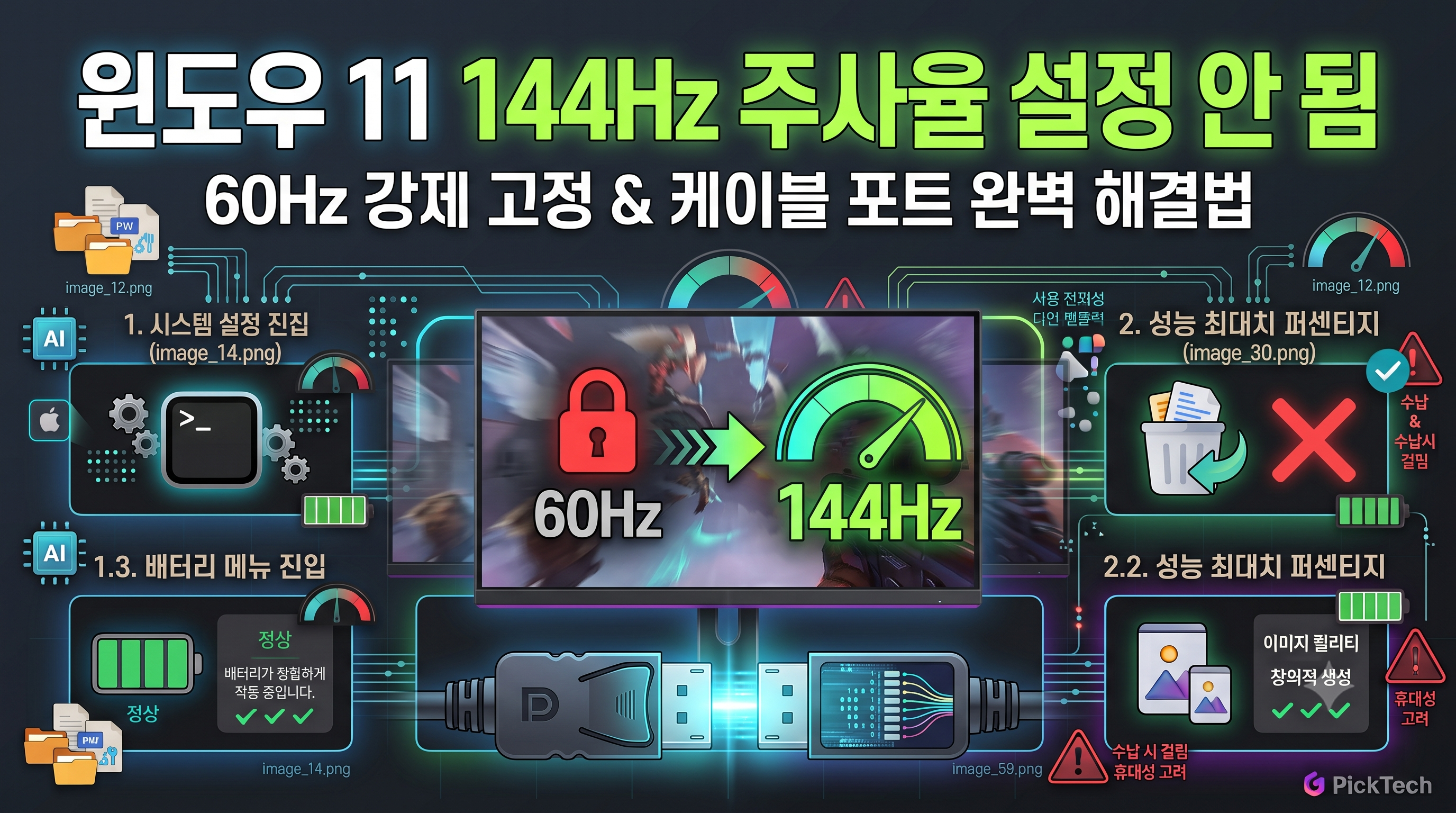
144Hz나 240Hz를 지원하는 게이밍 모니터를 구매해 연결했는데, 윈도우 디스플레이 설정에 들어가 보면 최대 선택 가능한 주사율이 60Hz로 제한되어 있거나, 게임만 켜면 화면이 깜빡이며 다시 60Hz로 튕겨버리는 현상은 PC 커뮤니티에서 가장 흔하게 접하는 질문 중 하나입니다.
모니터 스펙상 분명 고주사율을 지원한다고 적혀 있는데도 윈도우에서 활성화되지 않는다면, 패널 불량이 아니라 그래픽카드와 모니터를 잇는 케이블 규격, 포트 버전 제약, 또는 윈도우 고급 디스플레이 어댑터 설정 누락이 원인입니다.
원인을 잘못 짚어 비싼 모니터를 AS 보내거나 그래픽카드를 교체하기 전, 바탕화면 설정과 케이블 점검만으로 144Hz 이상 부드러운 화면을 정상 출력하는 핵심 해결 단계를 정리해 드립니다.
윈도우 11 고주사율 미인식 원인 및 즉각 조치표
| 발생 증상 | 가장 유력한 원인 | 즉각 조치 방법 |
| 설정 창에 60Hz만 표시됨 | 모니터 본체 OSD 메뉴에서 오버클럭/버전 미설정 | 모니터 물리 버튼 > OSD 설정에서 DP/HDMI 버전 상향 |
| HDMI 연결 시 120Hz/144Hz 불가 | 구형 HDMI 1.4 케이블 사용 또는 외장 그래픽 미직결 | DP 1.4 케이블 교체 또는 메인보드가 아닌 외장 그래픽 포트 연결 |
| 게임 실행 시 60Hz로 강제 초기화 | 전체 화면 모드와 수직동기화(V-Sync) 충돌 | 게임 내 디스플레이를 '테두리 없는 창 모드'로 변경 |
| 어댑터 속성에 주사율 목록 누락 | 그래픽 드라이버 기본 윈도우 표준 드라이버 작동 | 엔비디아/AMD 공식 클린 드라이버 설치 후 제어판 확인 |
1단계: 케이블 꽂힌 위치 확인 (메인보드 vs 외장 그래픽카드)
데스크톱 PC 사용자 중 의외로 가장 많은 실수가 나오는 부분입니다.
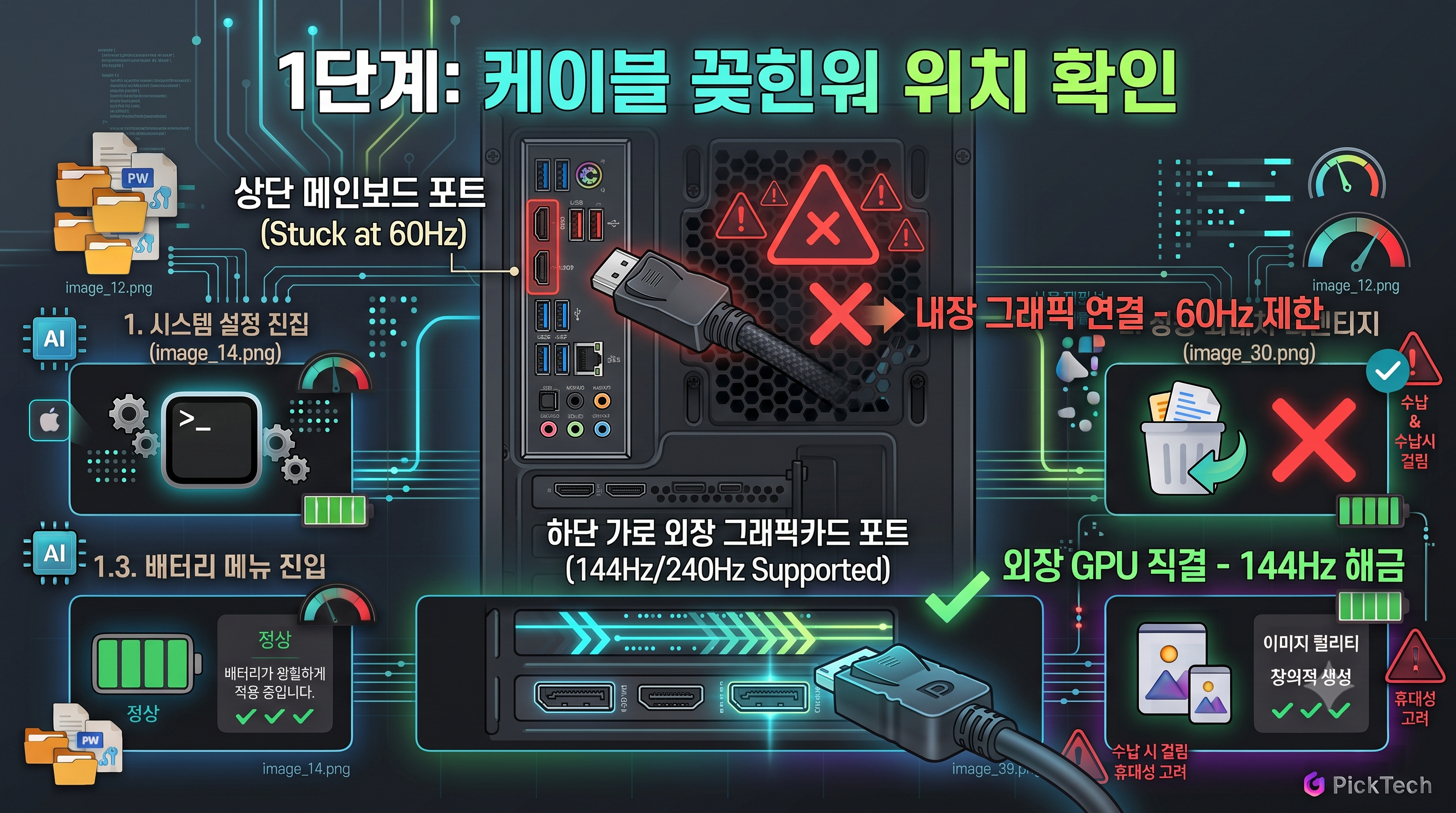
본체 뒷면을 확인했을 때 모니터 케이블이 메인보드 I/O 패널(상단 세로 영역)에 꽂혀 있는지, 외장 그래픽카드 포트(하단 가로 영역)에 꽂혀 있는지 점검합니다.
- 메인보드 단자에 연결된 경우 CPU 내장 그래픽으로 화면이 출력되어 대역폭 제한으로 60Hz 이상 설정이 막힐 수 있습니다.
- 반드시 본체 하단 가로 방향으로 배치된 외장 그래픽카드(RTX, 라데온) 포트에 직결해야 합니다.
2단계: HDMI vs DisplayPort(DP) 케이블 규격 한계
모니터 구매 시 상자에 번들로 들어 있던 얇은 HDMI 케이블을 무심코 연결했다면 주사율이 제한될 수 있습니다.
- FHD/QHD 144Hz 이상: 가급적 DisplayPort(DP 1.4 이상) 케이블 사용을 강력히 권장합니다. HDMI는 2.0 이상 규격이어야 QHD 144Hz를 온전히 전송하며, 구형 HDMI 1.4 규격은 FHD에서도 120Hz나 144Hz를 온전히 뽑아내지 못하는 경우가 많습니다.
- 노트북 유저(외장 모니터 연결): 노트북 측면 HDMI 포트가 1.4 버전에 묶여 있다면 C to DP 케이블을 이용해 썬더볼트 또는 DP Alt Mode 지원 C타입 포트에서 모니터 DP 포트로 직결해야 144Hz가 열립니다.
3단계: 모니터 자체 OSD 물리 버튼 설정
윈도우 설정을 아무리 건드려도 안 된다면 모니터 자체 펌웨어에서 고주사율 입력을 잠가둔 상태일 수 있습니다.
- 모니터 하단이나 뒷면의 조그 셔틀(물리 버튼)을 눌러 OSD 설정 메뉴를 엽니다.
- [디스플레이] 또는 [시스템] 탭으로 이동합니다.
- 'DP 버전'이 1.1이나 1.2로 되어 있다면 1.4로 변경합니다. (HDMI의 경우 2.0 이상으로 변경)
- 특정 게이밍 모니터(LG 울트라기어, 델, 오디세이 등)의 경우 메뉴 내 'Overclock' 또는 'FreeSync / G-Sync 호환' 옵션을 [켜짐]으로 활성화해야 144Hz~165Hz 구간이 해금됩니다.
4단계: 윈도우 11 고급 디스플레이 설정 수동 강제 지정
일반 디스플레이 간이 메뉴에서 주사율이 변경되지 않을 때 진입하는 심층 경로입니다.
- 바탕화면 빈 공간 우클릭 후 [디스플레이 설정]으로 들어갑니다.
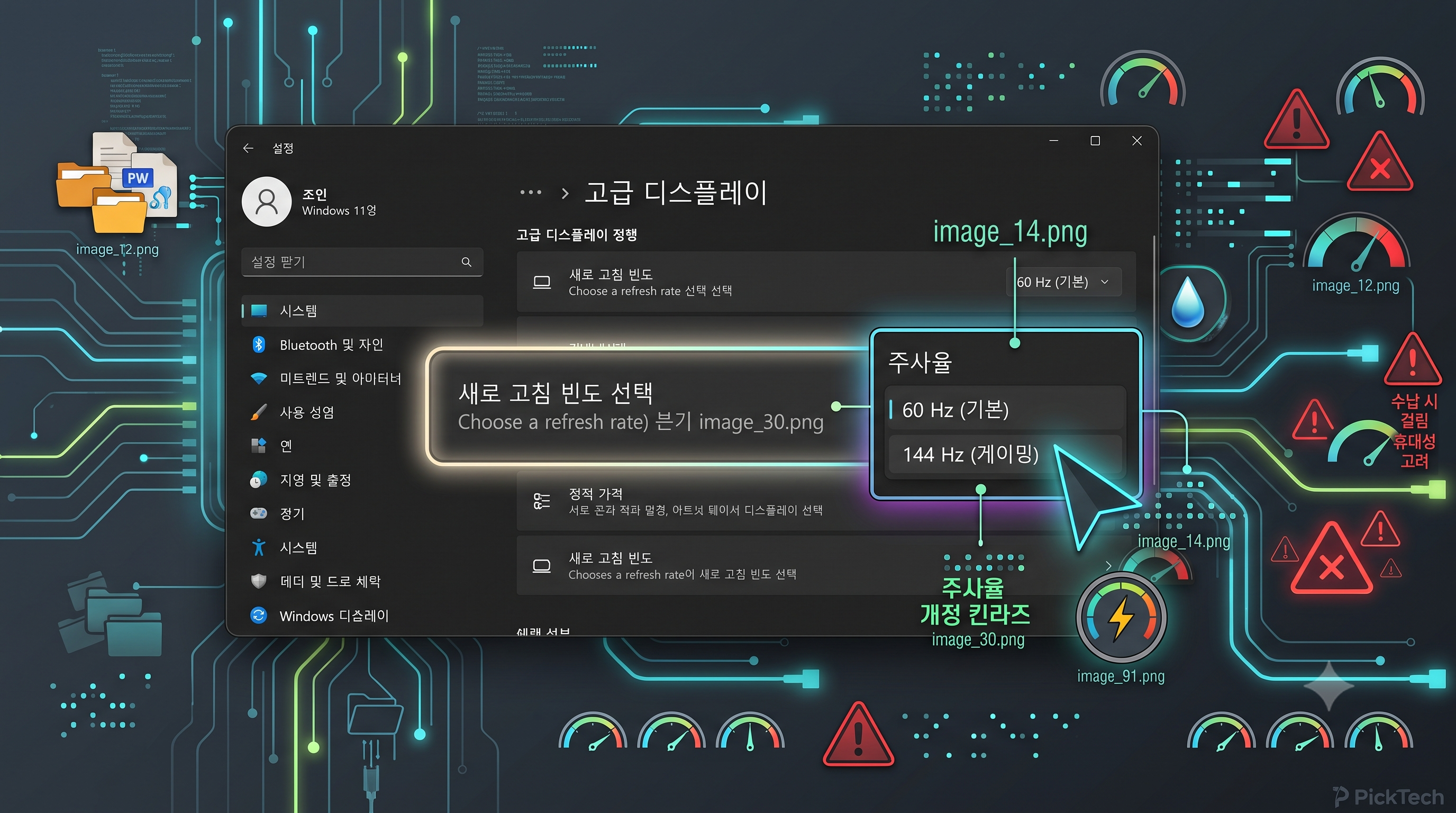
- 아래로 스크롤하여 관련 설정의 [고급 디스플레이]를 클릭합니다.
- 상단에서 주사율을 변경할 모니터를 정확히 선택합니다.
- '새로 고침 빈도 선택' 드롭다운 메뉴를 열어 원하는 주사율(예: 143.99Hz 또는 144Hz)을 지정합니다.
- 만약 드롭다운에 목록이 없다면 바로 아래 [디스플레이 1의 어댑터 속성 표시]를 누르고, 상단 [모니터] 탭으로 이동해 '화면 재생 빈도'에서 144Hz를 직접 선택 후 적용합니다.
자주 묻는 질문 (FAQ)
Q1. 144Hz로 변경했더니 화면이 검게 꺼지고 '신호 없음'이 뜹니다.
케이블의 대역폭 결함이 원인입니다. 신호 손실이 발생하면 모니터가 화면을 출력하지 못하고 15초 후 원래 주사율(60Hz)로 자동 롤백됩니다. 길이가 2m 이내인 인증된 DP 1.4 케이블이나 HDMI 2.1 케이블로 교체하셔야 합니다.
Q2. 144Hz를 골랐는데 143.98Hz나 143.85Hz로 표시되는 건 정상인가요?
지극히 정상입니다. NTSC 방송 규격 신호 동기화(1000/1001 프레임 레이트 표준) 과정에서 발생하는 소수점 오차이며, 실제 144Hz로 완벽하게 작동하고 있는 상태입니다.
Q3. 듀얼 모니터 중 1개는 144Hz, 1개는 60Hz를 쓰면 렉이 걸리나요?
윈도우 10 초기에는 두 모니터의 주사율이 다를 때 60Hz 쪽에 영상이 재생되면 144Hz 모니터까지 프레임이 뚝 떨어지는 버그가 있었습니다. 하지만 최신 윈도우 11(22H2 이상)에서는 창 관리자(DWM)가 독립 주사율을 완벽히 지원하므로 간섭 현상 없이 쾌적하게 사용 가능합니다.
'IT 디바이스' 카테고리의 다른 글
| 인텔 Core i5·Core 5·Core Ultra 5 차이, 노트북 CPU 이름 읽는 법 (0) | 2026.09.28 |
|---|---|
| 노트북 RAM 16GB vs 32GB, 사무용·포토샵·영상편집 선택 기준 (0) | 2026.09.27 |
| 갤럭시 S26 울트라 프라이버시 디스플레이, 일반 S26와 차이 정리 (0) | 2026.09.23 |
| 맥북 외장모니터 신호 없음 연결 안 됨 해결법: 잠자기 후 검은 화면과 C타입 인식 오류 대처 (0) | 2026.09.22 |
| USB-C 케이블 60W·100W·240W 차이: 노트북 충전용 고르는 방법 (0) | 2026.09.21 |


